آموزش اتصال دامنه به هاست در سی پنل
یکی از مهمترین و اولین اقداماتی که به دنبال خرید هاست و دامنه باید انجام دهید، اتصال دامنه به هاست در سی پنل است. این اتصال باعث میشود کاربرانی که آدرس سایت شما را در مرورگر وارد میکنند، بتوانند محتوای وبسایت را که روی هاست ذخیره شده است را ببینند. در صورت عدم اتصال، نمایش سایت برای کاربران امکانپذیر نخواهد بود.

در واقع، با اتصال شما به اینترنت اعلام میکنید که محتوای سایتتان بر روی کدام سرور قرار دارد و هنگام جستجوی کاربران چه چیزی نمایش داده شود. به همین منظور، تصمیم گرفتیم آموزش اتصال دامنه به هاست در سی پنل را به طور کامل و با جزئیات دقیق در اختیار شما قرار دهیم تا بتوانید این کار را خودتان انجام دهید.
نحوه اتصال دامنه به هاست در cpanel به چه صورت است؟
اگر قصد راهاندازی سایت وردپرسی یا هر نوع وبسایت دیگری را دارید، یکی از بهترین انتخابها خرید هاست لینوکس است. هاست لینوکس به دلیل سازگاری بالا با سیستمهای مدیریت محتوا، سرعت مناسب و امنیت بالایی دارد و یک انتخاب بسیار محبوب در بین طراحان وبسایت و وبمسترها به شمار میرود. پس از خرید هاست، نوبت به اتصال دامنه به هاست میرسد. وبسایت www.crazydomains.com در این زمینه اینگونه گفته است:
۱- ورود به پنل کاربری هاست یا ثبتکننده دامنه

توجه داشته باشید در قدم اول، برای اتصال باید وارد حساب کاربری خود در شرکت ثبتکننده دامنه شوید. این حساب کاربری همان پنلی است که هنگام خرید دامین به شما معرفی شده و اطلاعات ورود آن از طریق ایمیل برایتان ارسال میشود.
درصورتیکه هاست و دامنه را از یک شرکت خریداری کرده باشید، کار بسیار سادهتر خواهد بود؛ چرا که هر دو سرویس از طریق یک پنل مشترک مدیریت میشوند و نیازی به جابهجایی بین سامانههای مختلف ندارید. برای این کار هم کافی است وارد پنل کاربری خود شوید، بخش مدیریت دامنه یا DNS Management را پیدا کنید و از همان بخش دامنه را به هاست متصل کنید.
اما اگر هاست و دامنه را از دو شرکت متفاوت تهیه کرده باشید، مراحل کمی بیشتر خواهد شد. در این حالت، ابتدا باید نیمسرورهای (Nameservers) مربوط به هاست خود را از شرکت هاستینگ دریافت کنید که درواقع همان آدرسی است که مشخص میکنند دامنه شما باید به کدام سرور متصل شود. پس از دریافت این اطلاعات، وارد پنل دامنه شده و در قسمت مربوطه، نیم سرورها را وارد کنید.
نیم سرورهایی که شرکتهای هاستینگ در اختیار شما قرار میدهند معمولاً بهصورت عبارات زیر هستند:
ns1.yourhost.com
ns2.yourhost.com
در اختیار شما قرار میدهند. این آدرسها در ایمیلی که پس از خرید هاست برایتان ارسال میشود، درج شدهاند. اگر این اطلاعات را ندارید، جای نگرانی نیست، چرا که بهراحتی میتوانید با پشتیبانی شرکت هاستینگ ارتباط بگیرید و نیم سرورها را دریافت کنید.
۲- تغییر نیم سرور (DNS)
در قدم بعدی نوبت به تغییر نیم سرور یا همان DNS ها میرسد. برای انجام این کار باید وارد بخش مدیریت دامنه یا همان Domain Management شوید که این بخش معمولاً در منوی اصلی، قسمت دامنههای من قرار دارد. پس از آن در صفحه مدیریت گزینههایی مثل DNS Management یا Name Server Settings را انتخاب کنید.
در فیلدهای مخصوصی که پیش روی شما قرار میگیرد، مقادیر نیم سرورهایی را که از شرکت هاست دریافت کردهاید وارد کنید. گاهی ممکن است شرکتها بیش از دو نیم سرور به شما ارائه دهند که توصیه میکنیم همه آنها را وارد کنید. در نهایت هم روی دکمه Save یا Update کلیک کنید تا تغییرات ذخیره شوند.
دقت کنید برای دامنههای بینالمللی مثل .com یا .org تغییر DNS معمولاً بین ۵ تا ۶ ساعت زمان میبرد تا در سطح اینترنت منتشر شود. برای دامنههای ملی هم فرایند تأیید و انتشار ممکن است بین ۱۲ تا ۲۴ ساعت طول بکشد.
۳- ورود به سی پنل
پس از آنکه DNS را تنظیم کردید و انتشار آن انجام شد، نوبت ورود به هاست میرسد. برای این کار کافی است آدرس دامنه را همراه با پورت مناسب وارد کنید. اگر گواهی SSL فعال است پورت ۲۰۸۳ و اگر فعال نیست پورت ۲۰۸۲ خواهد بود. پس از ورود به سی پنل هم نام کاربری و رمز عبور هاست را وارد کنید.
۴- استفاده از Zone Editor در سی پنل

پس از ورود به داشبورد سی پنل، از بخش Domains گزینه Zone Editor را انتخاب کنید. این ابزار مخصوص مدیریت رکوردهای DNS است. در ادامه لیستی از دامنههای متصل به هاست نمایش داده میشود. دامنه موردنظر خود را انتخاب کرده و روی Add Record کلیک کنید تا امکان افزودن رکورد جدید فراهم شود. Zone Editor بیشتر برای مدیریت رکوردهایی مثل A یا CNAME و زمانی که دامنه شما قبلاً روی هاست ست شده باشد به کار میرود. در پایان روی گزینه Save بزنید تا تغییرات ذخیره شوند. برای اتصال دو دامنه به یک هاست برخی از جزییات در برخی از مراحل متفاوت است که این مقاله به صورت کامل این موارد را پوشش داده است.
۵- بررسی صحت اتصال
برایآنکه مطمئن شوید پروسه اتصال بهدرستی انجام شده است، میتوانید از ابزارهای آنلاین کمک بگیرید. سایتهای مختلفی هستند که در آنها میتوانید دامنه خود را وارد کرده و روی دکمه Report کلیک کنید. اگر تنظیمات صحیح باشند، وضعیت به رنگ سبز نمایش داده میشود.
همچنین میتوانید با استفاده از CMD در ویندوز تست کنید. برای این کار دستور زیر را وارد کنید:
- ping yourdomain.com
که اگر پاسخ موفقیتآمیز دریافت کردید، یعنی DNS دامنه شما بهدرستی ست شده است.
مهمترین نکات هنگام اتصال دامنه به هاست
در این مرحله باید به چند نکته اساسی توجه داشته باشید. اول این که DNSها را به طور دقیق وارد کنید و در همان شکلی که شرکت هاستینگ برای شما ارسال کرده است، بدون کوچکترین تغییر، نقطه اضافه یا اشتباه در حروف کوچک و بزرگ وارد کنید تا اتصال با مشکل مواجه نشود.
نکته دوم ذخیرهکردن تغییرات است. پس از اینکه نیم سرورها را وارد کردید، حتماً روی دکمه Save بزنید. بسیاری از افراد تمام مراحل را انجام میدهند؛ اما فراموش میکنند این دکمه را بزنند که همین موضوع باعث بروز مشکل در فرآیند اتصال میشود.
دقت کنید در زمان تغییر DNS باید صبر داشته باشید. این تغییرات بلافاصله در کل اینترنت اعمال نمیشوند و این فرایند ممکن است بین ۶ تا ۲۴ ساعت زمان نیاز داشته باشد.
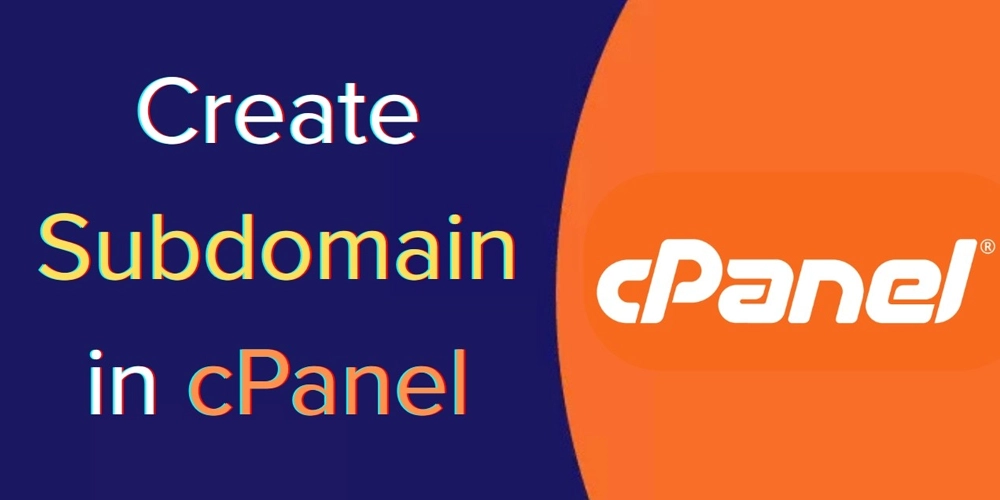
و در نهایت، اگر قصد دارید بیش از یک دامنه یا زیر دامنه را متصل کنید، باید از بخش Addon Domains یا Domain Pointers در سی پنل کمک بگیرید.
جمعبندی
اتصال دامنه به هاست در سی پنل یکی از اقدامات مهم در راهاندازی وبسایت است که فرایند سادهای دارد، اما در انجام آن توجه به جزئیاتی مانند وارد کردن صحیح DNS ها، ذخیره تغییرات و صبر برای زمان انتشار آنها نقش مهمی دارد. اگر در کنار این موارد، یک هاست مناسب، برای مثال هاست لینوکس، داشته باشید میتوانید با اطمینان بیشتری وبسایت خود را گسترش دهید، چرا که هاست لینوکس سازگاری بالایی با سیستمهای مدیریت محتوا دارد و همچنین امنیت آن بیشتر است.