
CMD چیست؟ راهنمای کامل دستورات CMD و Command Prompt در ویندوز ۱۱
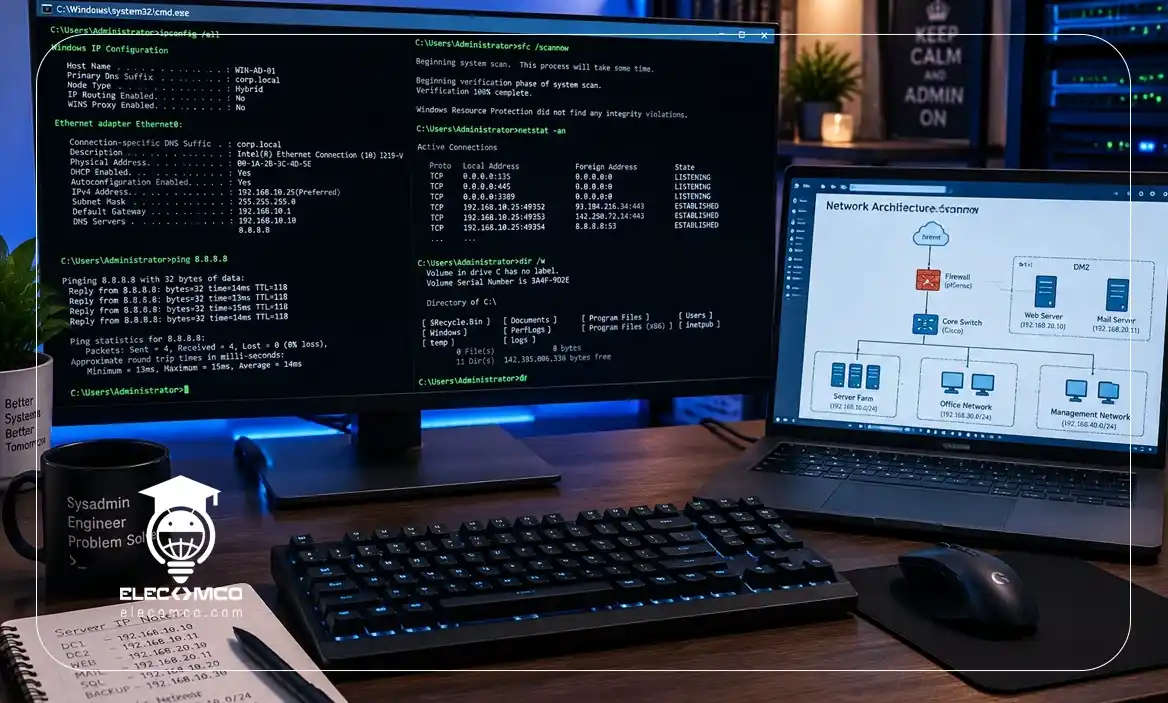
CMD چیست؟ CMD یا Command Prompt یکی از ابزارهای خط فرمان ویندوز است که امکان اجرای بسیاری از دستورات سیستمی را بدون استفاده از رابط گرافیکی فراهم میکند. کاربر میتواند با وارد کردن دستورهای مشخص، فایلها و پوشهها را مدیریت کند، وضعیت شبکه را بررسی نماید، اطلاعات سیستم را مشاهده کند و برخی تنظیمات و عملیات مدیریتی را انجام دهد. بسیاری از کارهایی که از طریق پنجرههای مختلف ویندوز انجام میشوند را میتوان با استفاده از دستورات CMD commands نیز انجام داد. CMD برای کاربران عادی، دانشجویان، برنامهنویسان، مدیران سیستم و افرادی که با شبکه و مدیریت ویندوز سروکار دارند کاربردهای مختلفی دارد. آشنایی با دستورات CMD command line باعث میشود بسیاری از عملیات سریعتر انجام شوند و کاربر درک بهتری از نحوه مدیریت فایلها، شبکه و برخی بخشهای سیستمعامل پیدا کند. با ادامه این مطلب از الکامکو همراه ما باشید.
CMD چیست و چه کاربردی دارد؟
CMD مخفف Command Prompt است و محیطی متنی برای اجرای دستورات در ویندوز محسوب میشود. برخلاف محیط گرافیکی که کاربر معمولاً با کلیک کردن روی گزینهها عملیات مختلف را انجام میدهد، در Command Prompt دستورات بهصورت متنی وارد میشوند و سیستم نتیجه اجرای آنها را نمایش میدهد.
یکی از مزیتهای CMD سرعت اجرای بسیاری از عملیات است. برای مثال، میتوان با یک دستور ساده وارد یک پوشه شد، محتویات آن را مشاهده کرد یا اطلاعات مربوط به اتصال شبکه را بررسی نمود. همچنین بعضی از ابزارهای مدیریتی ویندوز از طریق CMD امکانات گستردهتری در اختیار کاربر قرار میدهند.
دستورات CMD command line چه هستند؟
دستورات CMD command line دستورهایی متنی هستند که در محیط Command Prompt وارد میشوند و هرکدام وظیفه مشخصی دارند. بعضی دستورات برای مدیریت فایل و پوشه، برخی برای شبکه، برخی برای مشاهده اطلاعات سیستم و گروهی دیگر برای مدیریت سرویسها و تنظیمات ویندوز استفاده میشوند.
هر دستور معمولاً میتواند با گزینهها و پارامترهای مختلفی اجرا شود. به همین دلیل، ممکن است یک دستور ساده در حالتهای مختلف رفتار متفاوتی داشته باشد. برای آشنایی بهتر با نحوه استفاده از هر دستور میتوان از پارامتر /? استفاده کرد تا راهنمای همان دستور در CMD نمایش داده شود.
همچنین بخوانید: دوره برنامه نویسی اندروید مهارت محور | تمرکز بر روی یادگیری عملی | سطح دوره : از پایه تا فوق پیشرفته
چگونه CMD را در ویندوز باز کنیم؟
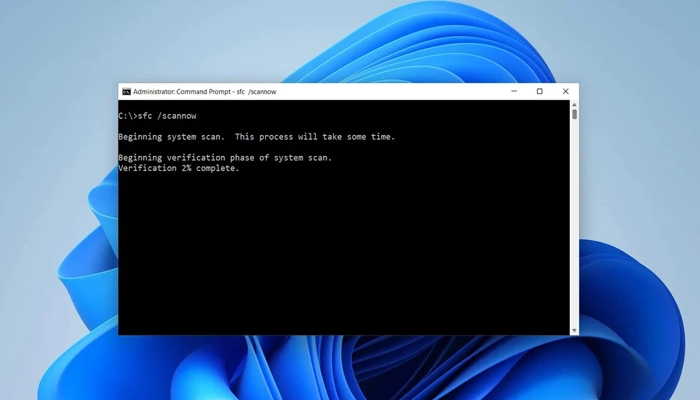
- برای اجرای CMD در ویندوز میتوان از روشهای مختلفی استفاده کرد. سادهترین روش، باز کردن منوی Start و جستجوی عبارت Command Prompt یا CMD است. سپس با انتخاب برنامه، پنجره خط فرمان باز میشود.
- روش دیگر استفاده از پنجره Run است. با فشردن کلیدهای
Win + Rمیتوان پنجره Run را باز کرد و عبارتcmdرا وارد نمود. در بعضی عملیات مدیریتی نیز لازم است Command Prompt با دسترسی Administrator اجرا شود؛ در این حالت باید گزینه اجرای برنامه با سطح دسترسی مدیر سیستم را انتخاب کرد.
همچنین بخوانید: آموزش طراحی اپلیکیشن با جاوا در اندروید استودیو
لیست دستورات CMD
در ادامه تعدادی از مهمترین دستورات CMD که برای کارهای روزمره و مدیریتی مورد استفاده قرار میگیرند معرفی شدهاند.
دستور DIR
دستور dir برای نمایش محتویات یک پوشه استفاده میشود. با اجرای این دستور میتوان فایلها و پوشههای موجود در مسیر فعلی را مشاهده کرد. این دستور یکی از سادهترین و کاربردیترین دستورات CMD برای مدیریت فایلهاست.
dirبا استفاده از گزینههای مختلف DIR میتوان اطلاعات بیشتری درباره فایلها مشاهده کرد و نمایش محتویات پوشه را بر اساس معیارهای مختلف تنظیم نمود.
دستور CD
دستور cd برای تغییر مسیر در Command Prompt استفاده میشود. برای مثال، با استفاده از این دستور میتوان از پوشه فعلی وارد پوشه دیگری شد.
cd Documentsبرای بازگشت به یک سطح بالاتر نیز میتوان از دستور زیر استفاده کرد:
cd ..یادگیری cd برای کار با سایر CMD commands اهمیت زیادی دارد، زیرا بسیاری از دستورها روی مسیر یا پوشهای که در حال حاضر انتخاب شده است اجرا میشوند.
دستور CLS
دستور cls صفحه فعلی Command Prompt را پاک میکند و محیطی خالی در اختیار کاربر قرار میدهد.
clsاین دستور فقط محتوای قابل مشاهده پنجره را پاک میکند و تغییری در فایلها یا تنظیمات سیستم ایجاد نمیکند.
دستور ECHO
دستور echo برای نمایش متن در Command Prompt یا کنترل وضعیت نمایش برخی پیامها استفاده میشود.
echo Helloاین دستور در فایلهای Batch نیز کاربرد زیادی دارد و میتوان از آن برای نمایش پیامهای مختلف هنگام اجرای اسکریپت استفاده کرد.
دستور MKDIR
دستور mkdir یا md برای ایجاد یک پوشه جدید استفاده میشود.
mkdir Testپس از اجرای این دستور، پوشهای با نام Test در مسیر فعلی ایجاد میشود.
دستور RMDIR
دستور rmdir یا rd برای حذف پوشه استفاده میشود. هنگام استفاده از این دستور باید دقت زیادی داشت، زیرا برخی حالتهای آن میتوانند تعداد زیادی فایل و زیرپوشه را نیز حذف کنند.
rmdir Testبرای همین، بهتر است قبل از استفاده از گزینههای مربوط به حذف گسترده، مسیر و محتوای پوشه کاملاً بررسی شود.
دستور COPY
دستور copy برای کپی کردن فایلها از یک محل به محل دیگر استفاده میشود.
copy file.txt D:\Backup\این دستور برای عملیات ساده کپی فایل کاربرد دارد و میتوان از آن در برخی اسکریپتهای خط فرمان نیز استفاده کرد.
دستور MOVE
دستور move برای جابهجایی فایل یا پوشه مورد استفاده قرار میگیرد.
move file.txt D:\Backup\تفاوت اصلی آن با COPY این است که فایل از مسیر اولیه به محل جدید منتقل میشود.
دستور REN
دستور ren یا rename برای تغییر نام فایلها یا پوشهها استفاده میشود.
ren old.txt new.txtاین دستور بدون نیاز به باز کردن File Explorer امکان تغییر نام فایل را فراهم میکند.
دستور DEL
دستور del برای حذف فایل استفاده میشود.
del test.txtدر استفاده از این دستور باید دقت داشت که فایل اشتباه حذف نشود. بهخصوص استفاده از الگوها یا گزینههایی که چندین فایل را هدف قرار میدهند نیازمند بررسی دقیق مسیر است.
دستور TYPE
دستور type میتواند محتوای متنی یک فایل را در CMD نمایش دهد.
type test.txtاین دستور برای مشاهده سریع فایلهای متنی ساده در محیط Command Prompt کاربرد دارد.
همچنین بخوانید: آموزش اندروید استودیو
دستورات CMD برای مدیریت فایل و پوشه
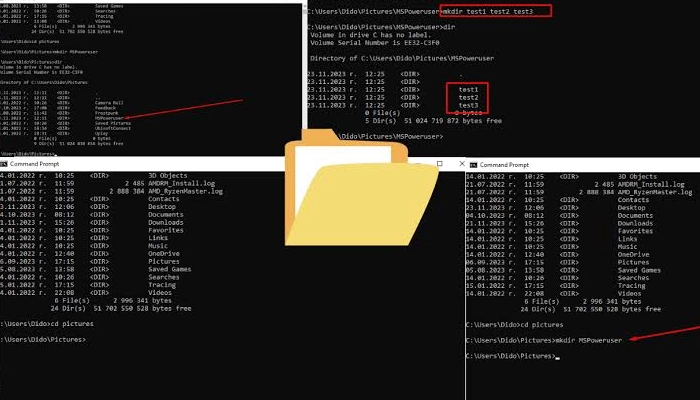
بخش بزرگی از لیست دستورات CMD مربوط به مدیریت فایلها و پوشههاست. دستورهایی مانند dir، cd، copy، move، del، ren، mkdir و rmdir امکان انجام بسیاری از عملیات پایه را فراهم میکنند.
برای مثال، میتوان با ترکیب cd و dir وارد یک مسیر شد و محتویات آن را بررسی کرد و سپس با استفاده از copy یا move فایلها را جابهجا کرد. شناخت همین مجموعه اولیه میتواند کار با محیط خط فرمان را برای کاربران مبتدی بسیار سادهتر کند.
همچنین بخوانید: آموزش کاتلین ، از صفر تا صد برای ورود به بازار کار
دستورات CMD برای بررسی اطلاعات سیستم
CMD تنها برای مدیریت فایلها استفاده نمیشود و ابزارهایی برای مشاهده اطلاعات سیستم نیز در اختیار کاربر قرار میدهد.
دستور SYSTEMINFO
دستور systeminfo اطلاعات مختلفی درباره سیستمعامل و سختافزار و پیکربندی سیستم نمایش میدهد.
systeminfoاین دستور میتواند اطلاعاتی مانند نسخه سیستمعامل، زمان نصب و برخی اطلاعات مرتبط با سیستم را نمایش دهد.
دستور HOSTNAME
دستور hostname نام سیستم یا نام میزبان را نمایش میدهد.
hostnameاین دستور هنگام بررسی سیستمهای موجود در شبکه نیز میتواند کاربرد داشته باشد.
دستور WHOAMI
دستور whoami نام حساب کاربری فعلی را نمایش میدهد.
whoamiاین دستور بهخصوص زمانی مفید است که بخواهید بدانید با کدام حساب کاربری و سطح دسترسی در محیط خط فرمان کار میکنید.
دستور VER
دستور ver نسخه ویندوز یا نسخه محیط خط فرمان را نمایش میدهد.
verاین دستور برای بررسی سریع نسخه سیستم کاربرد دارد.
همچنین بخوانید: آموزش طراحی رابط کاربری موبایل
دستورات CMD برای شبکه و اینترنت
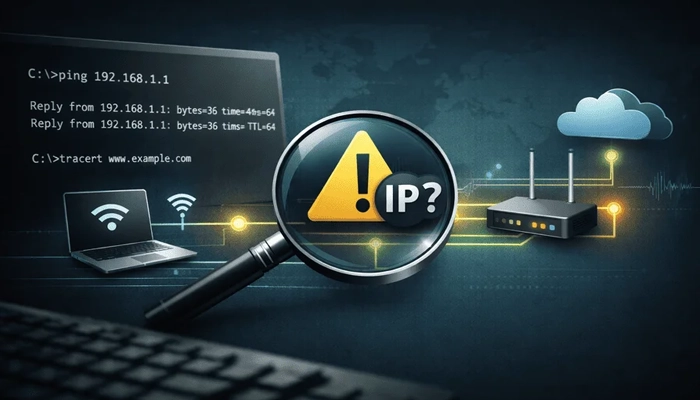
یکی از کاربردهای مهم دستورات CMD command line بررسی وضعیت شبکه و عیبیابی اتصال اینترنت است. ابزارهای مختلف خط فرمان میتوانند اطلاعات مربوط به IP، DNS، مسیر شبکه و وضعیت اتصال را نمایش دهند.
دستور IPCONFIG
دستور ipconfig اطلاعات مربوط به تنظیمات شبکه سیستم را نمایش میدهد.
ipconfigبرای مشاهده اطلاعات کاملتر میتوان از گزینههای مناسب این ابزار استفاده کرد.
دستور PING
دستور ping برای بررسی دسترسی به یک مقصد شبکه استفاده میشود.
ping example.comبا استفاده از Ping میتوان بررسی کرد که سیستم قادر است به مقصد موردنظر بستههای شبکه ارسال و پاسخ دریافت کند یا خیر.
دستور TRACERT
دستور tracert برای بررسی مسیر عبور بستهها تا یک مقصد شبکه استفاده میشود.
tracert example.comاین ابزار در برخی سناریوهای عیبیابی شبکه میتواند به شناسایی محل احتمالی مشکل در مسیر ارتباطی کمک کند.
دستور NSLOOKUP
دستور nslookup برای بررسی اطلاعات DNS یک دامنه یا نام میزبان کاربرد دارد.
nslookup example.comبا این دستور میتوان اطلاعات مربوط به Resolve شدن نام دامنه را بررسی کرد.
دستور NETSTAT
دستور netstat اطلاعاتی درباره برخی اتصالها و وضعیت شبکه سیستم نمایش میدهد.
netstatاین دستور در بررسی ارتباطات شبکه و عیبیابی برخی مشکلات کاربرد دارد.
دستورات CMD برای مدیریت ویندوز
برخی ابزارهای موجود در Command Prompt برای بررسی و مدیریت بخشهای مختلف ویندوز طراحی شدهاند.
دستور SFC
ابزار sfc برای بررسی فایلهای سیستمی ویندوز استفاده میشود. یکی از حالتهای رایج آن دستور زیر است:
sfc /scannowاین ابزار میتواند فایلهای محافظتشده سیستم را بررسی کرده و در شرایط مناسب مشکلات مربوط به فایلهای سیستمی را ترمیم کند.
دستور CHKDSK
ابزار chkdsk برای بررسی وضعیت سیستم فایل و برخی خطاهای مربوط به دیسک استفاده میشود.
chkdskبرخی گزینههای این ابزار میتوانند عملیات بیشتری انجام دهند؛ بنابراین بهتر است پیش از استفاده از گزینههای اصلاحی، کاربرد دقیق آنها بررسی شود.
دستور TASKLIST
دستور tasklist فهرستی از پردازشها و برنامههای در حال اجرا را نمایش میدهد.
tasklistاین دستور برای مشاهده فرآیندهای فعال سیستم و بررسی برخی مشکلات عملکردی مفید است.
دستور TASKKILL
دستور taskkill برای پایان دادن به یک پردازش استفاده میشود.
taskkill /?با استفاده از /? میتوان راهنمای پارامترهای این دستور را مشاهده کرد و سپس بر اساس نیاز از گزینه مناسب استفاده نمود. بستن یک پردازش سیستمی مهم بدون شناخت دقیق آن میتواند باعث ناپایداری برنامه یا سیستم شود.
دستورات CMD در ویندوز ۱۱
بخش قابلتوجهی از دستورهای شناختهشده Command Prompt در ویندوز ۱۱ نیز قابل استفاده هستند. دستورهایی مانند dir، cd، ipconfig، ping، tracert، systeminfo، tasklist و sfc از جمله ابزارهایی هستند که میتوان برای مدیریت و عیبیابی سیستم استفاده کرد.
نکته مهم این است که وجود یک دستور در CMD به این معنا نیست که اجرای تمام حالتهای آن برای هر سیستم یا هر کاربر ضروری است. برخی ابزارها به دسترسی Administrator نیاز دارند و بعضی دستورات نیز ممکن است روی اطلاعات مهم سیستم تأثیر بگذارند. بنابراین بهتر است همیشه کاربرد و پارامترهای دستور پیش از اجرا بررسی شود.
همچنین بخوانید: آموزش برنامه نویسی #C
دستورات خطرناک CMD
در کنار دستورات کاربردی، برخی دستورات خطرناک CMD نیز وجود دارند که در صورت استفاده نادرست میتوانند باعث حذف فایلها، تغییر پارتیشنها، اختلال در سیستم یا از دست رفتن اطلاعات شوند. خطرناک بودن این دستورات به خود ابزار محدود نمیشود، بلکه نحوه استفاده و پارامترهای واردشده نیز اهمیت زیادی دارد.
دستورهایی مانند del، rmdir، format و ابزار diskpart باید با دقت بسیار بالا استفاده شوند. برای مثال، یک دستور حذف در مسیر اشتباه میتواند فایلهای موردنیاز را از بین ببرد و برخی عملیات Disk Management نیز ممکن است به پاک شدن اطلاعات یک درایو منجر شوند. به همین دلیل، اجرای چنین دستورهایی بدون شناخت کامل از مسیر، دیسک و پارامترهای مورد استفاده توصیه نمیشود.
همچنین دستورهای مربوط به خاموش کردن، راهاندازی مجدد، مدیریت سرویسها یا تغییر تنظیمات سیستم میتوانند روی عملکرد ویندوز تأثیر بگذارند. بهتر است قبل از اجرای هر دستور مدیریتی، ابتدا راهنمای آن را با گزینه /? مطالعه کنید و در صورت اهمیت اطلاعات، از دادههای مهم نسخه پشتیبان داشته باشید.
کد های جالب CMD
در کنار دستورات مدیریتی، چند دستور ساده و بیخطر نیز وجود دارند که برای آشنایی بیشتر با محیط Command Prompt جالب هستند.
نمایش متن با ECHO
میتوانید از CMD برای نمایش پیامهای مختلف استفاده کنید:
echo Welcome to CMDاین قابلیت یکی از سادهترین راهها برای آشنایی با اجرای دستورات متنی است.
نمایش درخت پوشهها با TREE
دستور tree ساختار پوشهها را بهشکل درختی نمایش میدهد.
treeبرای افرادی که میخواهند ساختار فایلهای یک پوشه را سریع مشاهده کنند، این دستور کاربردی و جالب است.
نمایش مسیر فعلی با CD
اجرای دستور زیر مسیر فعلی را نمایش میدهد:
cdاین دستور زمانی مفید است که در میان چند مسیر مختلف کار میکنید و میخواهید بدانید در حال حاضر در کدام پوشه قرار دارید.
نمایش تاریخ و زمان سیستم
دستورهای مربوط به تاریخ و زمان نیز میتوانند برای آشنایی با محیط CMD جالب باشند:
date
time
در صورت اجرای این دستورها، اطلاعات مربوط به تاریخ یا زمان سیستم نمایش داده میشود و بسته به نحوه اجرای دستور ممکن است گزینههای بیشتری نیز در اختیار کاربر قرار گیرد.
نمایش نسخه CMD
با استفاده از دستور زیر میتوان اطلاعات نسخه محیط را مشاهده کرد:
verاین دستور نمونه سادهای برای نشان دادن نحوه دریافت اطلاعات سیستم از طریق خط فرمان است.
دستورات CMD برای برنامه نویسان
برنامهنویسان نیز میتوانند از CMD commands برای اجرای برنامهها، مدیریت فایلها، کار با پوشههای پروژه و اجرای ابزارهای توسعه استفاده کنند. بسیاری از ابزارهای برنامهنویسی و توسعه نرمافزار دارای رابط خط فرمان هستند و از طریق CMD قابل اجرا هستند.
برای مثال، یک برنامهنویس میتواند به پوشه پروژه وارد شود، فایلهای آن را بررسی کند و ابزار توسعه موردنظر را اجرا نماید. آشنایی با مسیرها، متغیرهای محیطی، فایلهای Batch و اجرای دستورات از مهارتهای کاربردی برای افرادی است که با توسعه نرمافزار کار میکنند.
دستورات CMD برای ساخت فایل Batch
یکی از قابلیتهای کاربردی Command Prompt امکان استفاده از دستورها در فایلهای Batch با پسوند .bat است. در این فایلها چند دستور میتوانند پشت سر هم قرار گیرند تا مجموعهای از عملیات بهصورت خودکار اجرا شود.
برای مثال، یک فایل ساده میتواند پیام نمایش دهد:
@echo off
echo Hello
pause
Batch Scriptها برای خودکارسازی برخی وظایف روزمره کاربرد دارند، اما در ساخت اسکریپتهای مدیریتی باید دستورات با دقت انتخاب شوند، زیرا اجرای خودکار دستورهای حذف یا تغییر تنظیمات میتواند پیامدهای ناخواسته داشته باشد.
چگونه دستورات CMD را یاد بگیریم؟
برای یادگیری لیست دستورات CMD بهتر است از دستورهای ساده و کمخطر مانند dir، cd، cls، echo، mkdir و copy شروع کنید. پس از آشنایی با مدیریت مسیرها و فایلها، میتوانید سراغ دستورات شبکه مانند ipconfig، ping و nslookup بروید و سپس ابزارهای مدیریتی مانند systeminfo، tasklist و sfc را یاد بگیرید.
یکی از بهترین روشها این است که هر دستور را در یک محیط آزمایشی و با فایلهای غیرضروری امتحان کنید. همچنین استفاده از دستور /? برای مطالعه پارامترهای هر ابزار، بخش مهمی از یادگیری CMD است. با انجام تمرینهای کوچک و واقعی میتوان کاربرد هر دستور را بهتر درک کرد و بهتدریج مجموعهای از دستورات CMD command line را به خاطر سپرد.
دستورات CMD PDF چیست و چگونه یک مرجع از آنها داشته باشیم؟
عبارت دستورات CMD PDF معمولاً به فایل یا مرجعی اشاره دارد که فهرستی از دستورهای Command Prompt و کاربرد هرکدام را در یک فایل قابل مطالعه جمعآوری کرده است. چنین مرجعی میتواند برای یادگیری سریع، مرور دستورات و استفاده هنگام کار با ویندوز مفید باشد.
برای یک مرجع مناسب بهتر است دستورها بر اساس موضوع دستهبندی شوند؛ برای مثال دستورات مدیریت فایل، شبکه، اطلاعات سیستم، پردازشها، مدیریت دیسک و ابزارهای عیبیابی در بخشهای جداگانه قرار گیرند. این دستهبندی باعث میشود هنگام نیاز به یک دستور خاص، پیدا کردن آن آسانتر باشد.
تفاوت CMD با PowerShell چیست؟
CMD و PowerShell هر دو محیطهای خط فرمان ویندوز هستند، اما امکانات و ساختار آنها یکسان نیست. CMD محیط قدیمیتر و سادهتری دارد و برای بسیاری از دستورات پایه و اسکریپتهای Batch همچنان استفاده میشود. PowerShell محیطی پیشرفتهتر برای مدیریت سیستم، خودکارسازی و کار با دادهها و اشیای مختلف است.
برای کاربران مبتدی، یادگیری CMD میتواند نقطه شروع مناسبی برای آشنایی با مفهوم خط فرمان باشد. پس از آن میتوان در صورت نیاز PowerShell و امکانات گستردهتر آن را نیز یاد گرفت.
سؤالات متداول درباره دستورات CMD
CMD چیست؟
CMD یا Command Prompt محیط خط فرمان ویندوز است که به کاربر اجازه میدهد با وارد کردن دستورهای متنی، فایلها، پوشهها، شبکه و برخی بخشهای سیستم را مدیریت و بررسی کند.
مهمترین دستورات CMD کداماند؟
از مهمترین دستورات CMD میتوان به dir، cd، copy، move، del، mkdir، ipconfig، ping، systeminfo، tasklist و sfc اشاره کرد. کاربرد هر دستور با توجه به پارامترهای آن متفاوت است.
دستورات CMD در ویندوز ۱۱ قابل استفاده هستند؟
بسیاری از دستورهای شناختهشده Command Prompt در ویندوز ۱۱ نیز قابل استفاده هستند. با این حال، بسته به نوع دستور و عملیات موردنظر ممکن است به سطح دسترسی Administrator نیاز باشد.
چگونه لیست دستورات CMD را مشاهده کنیم؟
در Command Prompt میتوان از دستور help برای مشاهده فهرستی از دستورهای موجود استفاده کرد. همچنین با اضافه کردن /? به بسیاری از دستورها میتوان راهنمای همان دستور و پارامترهای آن را مشاهده کرد.
کدام دستورات CMD خطرناک هستند؟
دستورهایی مانند del، rmdir، format و ابزار diskpart در صورت استفاده نادرست میتوانند باعث حذف اطلاعات یا تغییرات مهم در سیستم شوند. پیش از اجرای آنها باید مسیر، دیسک و پارامترهای مورد استفاده بهدقت بررسی شود.
کدهای جالب CMD کداماند؟
دستورهایی مانند tree برای نمایش ساختار پوشهها، echo برای نمایش متن، ver برای نمایش نسخه و systeminfo برای مشاهده اطلاعات سیستم از نمونههای جالب و کاربردی برای تمرین CMD هستند.
جمعبندی دستورات CMD
CMD چیست؟ Command Prompt محیطی برای اجرای دستورهای متنی در ویندوز است و با استفاده از آن میتوان بسیاری از عملیات مربوط به فایلها، پوشهها، شبکه، اطلاعات سیستم و عیبیابی را انجام داد. آشنایی با دستورات CMD commands و دستورات CMD command line میتواند مهارت کاربر در مدیریت ویندوز را افزایش دهد و برای برنامهنویسان و کاربران حرفهای نیز بسیار کاربردی باشد.
در ویندوز ۱۱ نیز مجموعه زیادی از دستورهای شناختهشده CMD قابل استفاده هستند. بهتر است یادگیری از دستورهای ساده مانند dir، cd و echo آغاز شود و سپس به سراغ ابزارهای شبکه و مدیریتی رفت. در مقابل، هنگام استفاده از دستورات خطرناک CMD باید احتیاط بیشتری داشت، زیرا برخی پارامترها میتوانند باعث حذف فایلها یا تغییرات جدی در سیستم شوند. ایجاد یک مرجع منظم از لیست دستورات CMD یا استفاده از یک دستورات CMD PDF نیز میتواند برای مرور سریع و یادگیری این محیط مفید باشد.
نظرات
0 دیدگاه
اشتراک گذاری مطلب
جدیدترین نوشته ها



دوره های آموزشی

تخفیف!
آموزش ساخت برنامه اندروید پروژه محور، ساخت اپلیکیشن برای اندروید
قیمت اصلی 3,000,000 تومان بود.2,700,000 تومانقیمت فعلی 2,700,000 تومان است.
تخفیف!
دوره متخصص اندروید | پکیج کامل آموزش برنامه نویسی اندروید
قیمت اصلی 11,000,000 تومان بود.8,800,000 تومانقیمت فعلی 8,800,000 تومان است.
تخفیف!
آموزش ساخت اپلیکیشن فروشگاهی اندروید دیجی کالا + سورس
قیمت اصلی 2,000,000 تومان بود.1,800,000 تومانقیمت فعلی 1,800,000 تومان است.

تخفیف!
دوره آموزش کاتلین پروژه محور | آموزش Kotlin از صفر تا صد
قیمت اصلی 2,000,000 تومان بود.1,800,000 تومانقیمت فعلی 1,800,000 تومان است.
تخفیف!
دوره متخصص فلاتر (Flutter) | دوره آموزش فلاتر پروژه محور از مبتدی تا پیشرفته
قیمت اصلی 6,000,000 تومان بود.5,400,000 تومانقیمت فعلی 5,400,000 تومان است.
تخفیف!
دوره جامع آموزش طراحی رابط کاربری (UI) و تجربه کاربری (UX) در اندروید
قیمت اصلی 2,000,000 تومان بود.1,800,000 تومانقیمت فعلی 1,800,000 تومان است.
تخفیف!
دوره آموزش Asp.Net Core صفر تا صد، یادگیری ای اس پی دات نت کور، آموزش .net core
قیمت اصلی 8,000,000 تومان بود.7,200,000 تومانقیمت فعلی 7,200,000 تومان است.

تخفیف!
آموزش ساخت اپلیکیشن اندروید فیلیمو همراه با سورس کد مشابه فیلیمو
قیمت اصلی 11,000,000 تومان بود.990,000 تومانقیمت فعلی 990,000 تومان است.
تخفیف!
دوره جامع آموزش زبان برنامه نویسی سی شارپ #C، آموزش سی شارپ پروژه محور
قیمت اصلی 2,000,000 تومان بود.1,800,000 تومانقیمت فعلی 1,800,000 تومان است.
تخفیف!
آموزش معماری mvp با rxjava در اندروید
قیمت اصلی 2,000,000 تومان بود.1,800,000 تومانقیمت فعلی 1,800,000 تومان است.
تخفیف!
دوره ساخت اپلیکیشن فروشگاهی اندروید با معماری MVVM و کاتلین
قیمت اصلی 5,500,000 تومان بود.4,950,000 تومانقیمت فعلی 4,950,000 تومان است.

