
هوش مصنوعی در فتوشاپ ابزارهای قدرتمندی را برای ویرایش، ترمیم و خلق تصاویر در اختیار کاربران قرار داده است. قابلیتهایی مانند Generative Fill و Neural Filters به شما امکان میدهند بدون نیاز به مهارتهای پیچیده طراحی، تصاویر را بهصورت خودکار بهبود دهید، عناصر جدید اضافه کنید یا پسزمینهها را تغییر دهید. از نسخه دسکتاپ گرفته تا هوش مصنوعی فتوشاپ اندروید و موبایل، امکانات هوش مصنوعی برای کاربران حرفهای و مبتدی قابل استفاده است. برای اینکه بتونید با هوش مصنوعی فتوشاپ کار کنید این مطلب سایت آموزش برنامه نویسی الکامکو را تا آخر بخوانید.
هوش مصنوعی فتوشاپ چیست؟
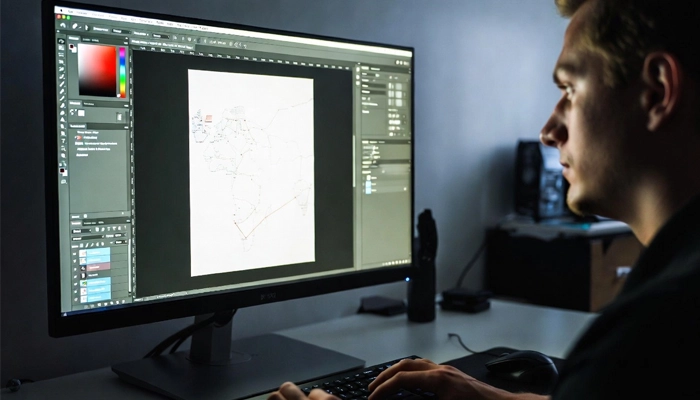
هوش مصنوعی فتوشاپ به مجموعه قابلیتهایی در Adobe Photoshop گفته میشود که با استفاده از یادگیری ماشین و مدلهای هوش مصنوعی، ویرایش تصاویر را هوشمندتر، سریعتر و خودکارتر میکند. این قابلیتها عمدتاً بر پایه فناوری Adobe Sensei و در نسخههای جدیدتر بر پایه Firefly هستند. در عمل، فتوشاپ با کمک این هوش مصنوعی میفهمد «چه چیزی» داخل تصویر وجود دارد و «چطور» باید آن را ویرایش کند. مثلاً تشخیص میدهد کدام بخش تصویر سوژه اصلی است، پسزمینه کجاست، یا اگر بخشی حذف شود چه محتوایی باید جای آن ساخته شود تا تصویر طبیعی به نظر برسد. این باعث میشود بسیاری از کارها بهصورت خودکار یا نیمهخودکار انجام شوند، با خطای کمتر و سرعت بسیار بالاتر نسبت به ویرایش کاملاً دستی.
قابلیت های هوش مصنوعی فتوشاپ
Generative Fill
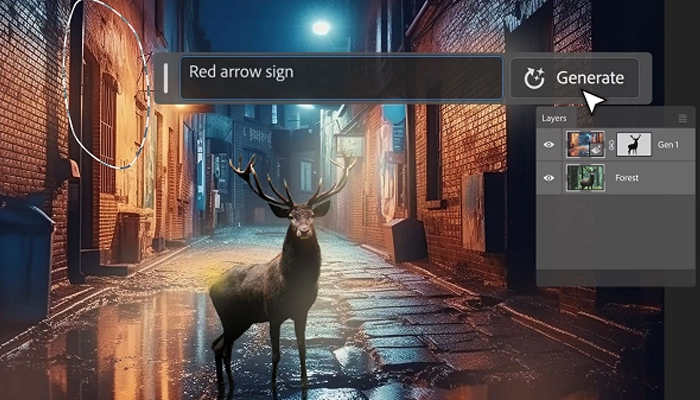
این قابلیت به کاربر اجازه میدهد بخشی از تصویر را انتخاب کرده و با نوشتن یک توضیح متنی، محتوای جدیدی به تصویر اضافه کند یا بخشی را جایگزین کند. هوش مصنوعی با تحلیل نور، زاویه دید، رنگ و بافت تصویر، نتیجهای تولید میکند که با محیط اطراف هماهنگ است. این ابزار برای حذف اشیای مزاحم، اضافهکردن عناصر جدید یا تغییر صحنه بسیار کاربردی است.
Generative Expand
Generative Expand زمانی استفاده میشود که بخواهید کادر تصویر را بزرگتر کنید. فتوشاپ بهصورت هوشمند بخشهای جدیدی خارج از محدوده اصلی تصویر تولید میکند که از نظر بصری ادامه طبیعی تصویر به نظر میرسند. این قابلیت در طراحی بنر، پوستر و تغییر نسبت تصویر بسیار مفید است.
Content-Aware Fill
این ابزار امکان حذف بخشهایی از تصویر را فراهم میکند، بهطوری که فضای خالی بهصورت خودکار با توجه به پیکسلهای اطراف پر میشود. هوش مصنوعی سعی میکند الگوها، بافتها و رنگهای اطراف را شبیهسازی کند تا نتیجه نهایی طبیعی باشد. این قابلیت سالهاست در فتوشاپ وجود دارد اما با هوش مصنوعی بسیار دقیقتر شده است.
Remove Tool
Remove Tool نسخه پیشرفتهتری از ابزارهای حذف است که با یک حرکت ساده، اشیا یا افراد ناخواسته را شناسایی و حذف میکند. هوش مصنوعی پسزمینه را تحلیل کرده و بدون نیاز به تنظیمات پیچیده، تصویر را ترمیم میکند. این ابزار برای ویرایش سریع بسیار مناسب است.
Select Subject / Select Sky
این قابلیتها به فتوشاپ اجازه میدهند سوژه اصلی یا آسمان تصویر را بهصورت خودکار تشخیص دهند. انتخاب انجامشده معمولاً بسیار دقیق است و لبهها بهخوبی تشخیص داده میشوند. این ویژگی زمان انتخاب دستی را بهشدت کاهش میدهد و برای تغییر پسزمینه یا اصلاح رنگ بسیار کاربردی است.
Object Selection Tool
با این ابزار، کاربر میتواند تنها با کشیدن یک کادر روی تصویر، شیء مورد نظر را انتخاب کند. هوش مصنوعی تشخیص میدهد کدام بخشها متعلق به آن شیء هستند و انتخاب دقیقی ایجاد میکند. این قابلیت برای تصاویر شلوغ یا چندسوژهای بسیار مفید است.
Neural Filters
Neural Filters مجموعهای از فیلترهای هوشمند هستند که تغییرات پیچیده را بهصورت ساده انجام میدهند. این فیلترها میتوانند چهره را جوانتر یا پیرتر کنند، حالت صورت را تغییر دهند، نورپردازی را اصلاح کنند یا عکسهای قدیمی را ترمیم کنند. همه این تغییرات بر پایه تحلیل عصبی تصویر انجام میشود.
Automatic Masking
در این قابلیت، فتوشاپ بهصورت خودکار ماسکهایی دقیق برای بخشهای مختلف تصویر ایجاد میکند. هوش مصنوعی مرز بین سوژه و پسزمینه را تشخیص میدهد و نیازی به ماسککردن دستی و زمانبر نیست. این ویژگی دقت کار را بالا میبرد و خطا را کاهش میدهد.
Super Resolution
Super Resolution امکان افزایش وضوح تصاویر کمکیفیت را فراهم میکند. برخلاف بزرگکردن معمولی، هوش مصنوعی جزئیات جدیدی تولید میکند تا تصویر واضحتر و طبیعیتر به نظر برسد. این قابلیت برای چاپ تصاویر یا بازسازی عکسهای قدیمی کاربرد زیادی دارد.
Face Detection
فتوشاپ میتواند چهره انسان و اجزای آن مانند چشمها، لبها، بینی و پوست را تشخیص دهد. این تشخیص دقیق باعث میشود روتوش چهره با کنترل بیشتری انجام شود و تغییرات فقط روی بخشهای مورد نظر اعمال شوند، بدون آسیب به سایر قسمتهای تصویر.
کاربردهای AI در فتوشاپ
AI فتوشاپ در روتوش حرفهای عکس
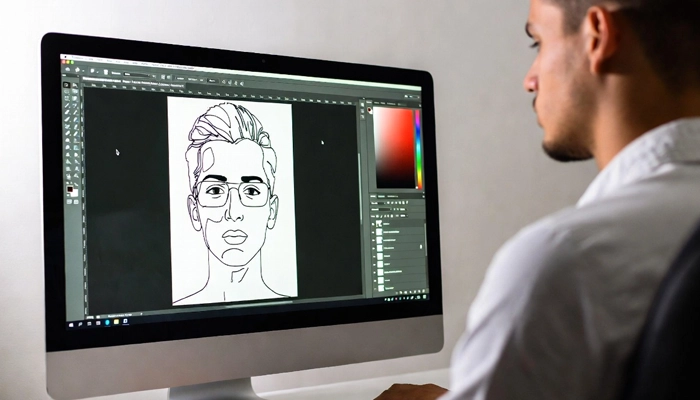
AI در فتوشاپ با تحلیل هوشمند چهره، پوست، نور و رنگ، روتوش تصاویر را بسیار دقیقتر میکند. AI فتوشاپ میتواند نواقص پوست را اصلاح کند، نورپردازی را متعادل کند و بدون ایجاد ظاهر مصنوعی، کیفیت عکسهای پرتره را بهطور چشمگیری افزایش دهد. این کاربرد بهویژه برای عکاسان و روتوشکاران حرفهای اهمیت زیادی دارد.
AI در فتوشاپ برای حذف و جایگزینی عناصر تصویر
AI فتوشاپ امکان حذف اشیای ناخواسته یا افراد اضافی را فراهم میکند و بهصورت خودکار محتوای مناسب را جایگزین میکند. AI در فتوشاپ محیط اطراف را بررسی کرده و بافت، رنگ و نور را هماهنگ میسازد تا نتیجه نهایی طبیعی و بدون رد ویرایش باشد. این کاربرد در اصلاح عکسهای شهری و تبلیغاتی بسیار رایج است.
AI فتوشاپ در تولید محتوای خلاقانه
AI در فتوشاپ به طراحان اجازه میدهد عناصر جدیدی را تنها با توضیح متنی به تصویر اضافه کنند. AI فتوشاپ میتواند صحنهها را تغییر دهد، فضای تصویر را خلاقانه بازسازی کند و ایدههای بصری جدیدی ایجاد کند. این قابلیت به افزایش سرعت ایدهپردازی و خلاقیت کمک میکند.
AI در فتوشاپ برای تغییر پسزمینه و ترکیب تصاویر
AI فتوشاپ با تشخیص دقیق سوژه و پسزمینه، جداسازی اجزای تصویر را بسیار ساده میکند. AI در فتوشاپ لبهها را با دقت بالا تشخیص میدهد و امکان ترکیب چند تصویر مختلف را بدون نیاز به برش دستی پیچیده فراهم میکند. این کاربرد در طراحی پوستر، بنر و تصاویر تبلیغاتی بسیار مهم است.
AI فتوشاپ در افزایش کیفیت و وضوح تصاویر
AI در فتوشاپ با استفاده از الگوریتمهای هوشمند، تصاویر کمکیفیت را بازسازی میکند. AI فتوشاپ جزئیات از دسترفته را شبیهسازی کرده و وضوح تصویر را افزایش میدهد، بدون اینکه تصویر تار یا غیرطبیعی شود. این قابلیت برای چاپ تصاویر بزرگ یا ترمیم عکسهای قدیمی کاربرد فراوانی دارد.
AI در فتوشاپ برای صرفهجویی در زمان و کاهش کار دستی
AI فتوشاپ بسیاری از مراحل پیچیده و زمانبر را بهصورت خودکار انجام میدهد. AI در فتوشاپ باعث میشود کاربران با مهارتهای مختلف بتوانند به نتایج حرفهای دست پیدا کنند و تمرکز بیشتری روی خلاقیت بهجای کارهای تکراری داشته باشند.
AI فتوشاپ در طراحی محتوای شبکههای اجتماعی و تبلیغات
AI در فتوشاپ کمک میکند تصاویر سریعتر برای پلتفرمهای مختلف آماده شوند. AI فتوشاپ میتواند کادر تصویر را گسترش دهد، عناصر جدید اضافه کند و طراحی را با نیازهای تبلیغاتی هماهنگ سازد. این موضوع باعث افزایش بهرهوری در تولید محتوای دیجیتال میشود.
AI در فتوشاپ برای بازسازی و ترمیم عکسهای قدیمی
AI فتوشاپ قادر است خراشها، لکهها و نویز عکسهای قدیمی را شناسایی و ترمیم کند. AI در فتوشاپ با حفظ جزئیات اصلی تصویر، عکسها را بازسازی میکند و جلوهای تازه و باکیفیت به آنها میبخشد. این کاربرد برای آرشیوهای تصویری و پروژههای تاریخی بسیار ارزشمند است.
بیشتر بخوانید: ساخت اپلیکیشن فروشگاهی
کدام نسخههای فتوشاپ از قابلیتهای هوش مصنوعی پشتیبانی میکنند؟
برای استفاده از قابلیتهای هوش مصنوعی در فتوشاپ (AI فتوشاپ / AI در فتوشاپ) باید از نسخههای نسبتاً جدید این نرمافزار استفاده کنید. مهمترین نکات درباره نسخههای پشتیبانیکننده عبارتاند از:
نسخههای فتوشاپ ۲۰۲۱ به بعد
ابزارهای هوشمند اولیه مانند Select Subject، Neural Filters و برخی تشخیصهای خودکار از نسخههای ۲۰۲۱ به بعد در فتوشاپ افزوده شدهاند، اما هنوز همه امکانات Generative AI را نداشتند.
فتوشاپ ۲۰۲۳ و نسخههای بالاتر
بسیاری از قابلیتهای جدید AI در فتوشاپ مانند Generative Fill (پر کردن مولد با متن)، Generative Expand و سایر ابزارهای هوش مصنوعی مولد برای اولین بار در فتوشاپ ۲۰۲۳ معرفی یا در دسترس گسترده قرار گرفتند و در نسخههای بعدی بهبود یافتند.
فتوشاپ ۲۰۲۴ و ۲۰۲۵
نسخههای ۲۰۲۴ و بهخصوص ۲۰۲۵ شامل توسعههای بیشتر AI فتوشاپ هستند؛ این نسخهها دارای مدلهای نسل جدیدتر Firefly با امکانات پیشرفتهتر برای تولید تصویر از متن و بهبود کیفیت تصویر و کنترلهای بیشتر در ابزارهای هوش مصنوعیاند.
نسخههای بتا / نسخههای بهروز Creative Cloud
بسیاری از قابلیتهای بسیار جدید AI در فتوشاپ ابتدا در نسخه بتا و در بهروزرسانیهای سالانه Adobe Creative Cloud عرضه میشوند و سپس در نسخههای اصلی قرار میگیرند. کاربران باید مطمئن شوند نرمافزارشان بهروز است تا از آخرین هوش مصنوعی فتوشاپ بهره ببرند.
بیشتر بخوانید: آموزش فلاتر پروژه محور
آیا میتوان از هوش مصنوعی فتوشاپ به صورت رایگان استفاده کرد؟
بهطور کلی، هوش مصنوعی فتوشاپ به صورت کاملاً رایگان و دائمی در دسترس نیست، اما امکان استفاده محدود و موقت رایگان از آن وجود دارد. Adobe معمولاً یک دوره آزمایشی رایگان (حدود ۷ روز) برای فتوشاپ ارائه میدهد که در این مدت میتوان از قابلیتهای AI در فتوشاپ مانند Generative Fill و Neural Filters بدون پرداخت هزینه استفاده کرد. علاوه بر این، برخی کاربران با حساب رایگان Adobe مقدار محدودی Generative Credits دریافت میکنند که اجازه استفاده محدود از ابزارهای هوش مصنوعی فتوشاپ را میدهد.
پس از پایان دوره آزمایشی یا مصرف اعتبارهای رایگان، برای ادامه استفاده از هوش مصنوعی فتوشاپ نیاز به اشتراک پولی Creative Cloud یا خرید اعتبار مولد بیشتر وجود دارد. بنابراین، اگرچه AI فتوشاپ رایگان برای تست و استفاده کوتاهمدت در دسترس است، اما استفاده حرفهای و بلندمدت از قابلیتهای هوش مصنوعی فتوشاپ مستلزم پرداخت هزینه است.
بیشتر بخوانید: آموزش برنامه نویسی سی شارپ
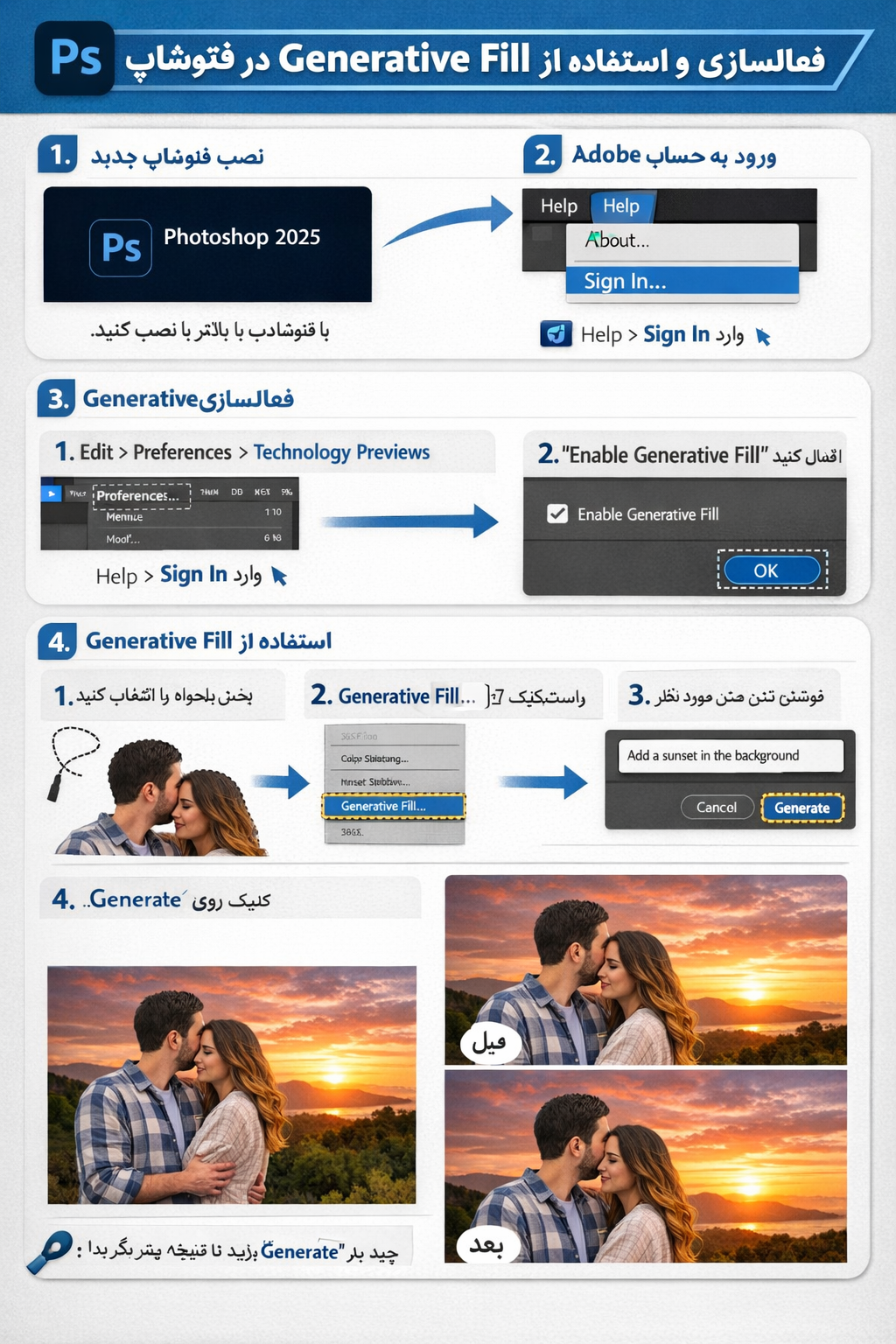
فعال سازی هوش مصنوعی در فتوشاپ
۱. اطمینان از نسخه فتوشاپ
-
مطمئن شوید Photoshop ۲۰۲۵ یا بالاتر را نصب کردهاید، زیرا Generative Fill در نسخههای قدیمی وجود ندارد.
۲. ورود به حساب Adobe
-
از منوی بالا به Help > Sign In بروید و با حساب Adobe خود وارد شوید.
۳. فعال کردن پیشنمایش فناوری AI
- به مسیر Edit > Preferences > Technology Previews بروید.
- گزینه Enable Generative Fill را فعال کنید.
- روی OK کلیک کنید و فتوشاپ را دوباره راهاندازی کنید.
۴. استفاده از Generative Fill
-
ابزار انتخاب را انتخاب کنید (مثلاً Lasso Tool).
-
بخشی از تصویر که میخواهید تغییر دهید یا پر شود را انتخاب کنید.
-
روی بخش انتخاب شده راستکلیک کنید و Generative Fill را انتخاب کنید.
-
در پنجره باز شده متن توصیفی (Prompt) بنویسید، مثلاً:
-
“Add a sunset in the background”
-
“Remove the object”
-
-
روی Generate کلیک کنید و فتوشاپ با کمک AI بخش انتخاب شده را تغییر میدهد.
۵. ویرایش نهایی
-
میتوانید چندین بار Generate را بزنید تا بهترین نتیجه را بگیرید.
-
برای تغییر جزئیات، از ابزارهای معمولی فتوشاپ مثل Clone Stamp یا Healing Brush استفاده کنید.
بیشتر بخوانید: آموزش معماری mvp اندروید
دانلود هوش مصنوعی فتوشاپ
برای دانلود و استفاده از هوش مصنوعی در فتوشاپ باید بدانید که این قابلیت بخشی از خود Photoshop یا سرویسهای Adobe است و بهصورت جداگانه دانلود نمیشود. نسخههای دارای AI مثل Generative Fill معمولاً در نسخههای جدید فتوشاپ یا فتوشاپ بتا قرار دارند، و برای دسترسی قانونی باید برنامه را از سایت رسمی Adobe دانلود کنید.
۱. دانلود فتوشاپ (با AI)
-
میتوانید نسخه رسمی فتوشاپ را از سایت Adobe دانلود و نصب کنید:
→ نسخه رایگان نسخه آزمایشی ۷ روزه موجود است که شامل ابزارهای هوش مصنوعی نیز میباشد. -
لینک رسمی دانلود (نسخه دسکتاپ):
دانلود Photoshop با AI – Adobe رسمی
۲. نسخه بتا فتوشاپ (برای AI Generative Fill)
-
Adobe نسخه Beta (بتا) فتوشاپ را منتشر میکند که ابزارهای AI بهتر و جدیدتر مثل Generative Fill در آن فعال است. برای دانلود و نصب آن از برنامه Adobe Creative Cloud استفاده کنید و بخش Beta را انتخاب کنید.
۳. برنامههای مرتبط (موبایل)
-
Adobe Firefly – اپ مخصوص AI ادوبی که ابزارهایی مثل تولید تصویر از متن و ویرایش مبتنی بر AI دارد، در Google Play قابل نصب است:
Adobe Firefly: AI Generator – Google Play
نکات مهم قانونی
-
استفاده رایگان کامل از AI فتوشاپ معمولاً نیاز به اشتراک Adobe Creative Cloud دارد.
-
نسخههای کرک شده یا غیررسمی نه توصیه میشود و نه قانونی هستند. نسخههای رسمی از سایت Adobe بهترین کیفیت و امنیت را دارند.
بیشتر بخوانید: آموزش طراحی رابط کاربری اپلیکیشن
چگونه با هوش مصنوعی فتوشاپ کار کنیم؟
۱. آمادهسازی
-
نسخه فتوشاپ خود را بررسی کنید
-
حداقل Photoshop ۲۰۲۵ یا بالاتر برای Generative Fill نیاز است.
-
نسخه موبایل محدودیتهایی دارد.
-
-
وارد حساب Adobe شوید
-
برخی ویژگیهای AI فقط با حساب Creative Cloud فعال میشوند.
-
بیشتر یخوانید: آموزش کاتلین پروژه محور
۲. ابزارهای هوش مصنوعی در فتوشاپ
الف) Generative Fill (پر کردن هوشمند)
- کاربرد: اضافه کردن یا حذف عناصر در تصویر با متن توصیفی.
- مراحل کار:
-
- انتخاب بخشی از تصویر با ابزار Lasso Tool یا Selection.
- راستکلیک → انتخاب Generative Fill.
- نوشتن متن توصیفی (مثلاً “Add a sunset in the background”).
- کلیک روی Generate → فتوشاپ تغییر را اعمال میکند.
ب) Neural Filters (فیلترهای عصبی)
- کاربرد: تغییر چهره، حالت نور و رنگ، رفع نویز، ایجاد افکتهای خلاقانه.
- مراحل کار:
-
- مسیر:
Filter > Neural Filters. - فیلتر مورد نظر را انتخاب و فعال کنید.
- تنظیمات را تغییر دهید و پیشنمایش را مشاهده کنید.
- مسیر:
ج) Object Selection و Content-Aware Fill
-
کاربرد: انتخاب سریع سوژه و پر کردن خودکار پسزمینه.
-
مراحل کار:
-
- ابزار Object Selection Tool را انتخاب کنید.
- روی سوژه کلیک کنید تا انتخاب شود.
- راستکلیک → Content-Aware Fill یا AI Fill برای حذف/جایگزینی.
بیشتر بخوانید: آموزش اندروید استودیو بصورت مرحله به مرحله
استفاده و فعال سازی هوش مصنوعی فتوشاپ در اندروید
برای استفاده و فعالسازی قابلیتهای هوش مصنوعی در فتوشاپ نسخه اندروید (Photoshop for Android)، باید چند نکته و محدودیت را بدانید، چون نسخه موبایل با دسکتاپ متفاوت است:
۱. نصب آخرین نسخه فتوشاپ اندروید
- از Google Play Store آخرین نسخه Photoshop را نصب کنید.
- نسخه موبایل بهروزرسانیهای AI جدید را سریعتر دریافت میکند.
۲. ورود به حساب Adobe
- برنامه را باز کنید و با حساب Adobe خود وارد شوید.
- بعضی ویژگیهای هوش مصنوعی تنها برای کاربران Adobe Creative Cloud فعال است.
۳. دسترسی به ابزارهای هوش مصنوعی
فتوشاپ موبایل ابزارهای AI محدودی نسبت به دسکتاپ دارد، اما شامل موارد زیر است:
-
Generative Fill / Content-Aware Fill (پرکردن خودکار بخشها)
-
- انتخاب بخشی از تصویر با ابزار Selection.
- استفاده از گزینه Fill یا AI Fill که با هوش مصنوعی، بخش انتخاب شده را پر میکند.
-
Neural Filters ساده
-
- برای اصلاح چهره، حذف پسزمینه یا تغییر حالت رنگ.
- مسیر: Edit → Neural Filters یا برخی ابزارها در منوی Adjustments.
-
Magic Wand / Object Selection
-
انتخاب سریع سوژه با کمک هوش مصنوعی برای جدا کردن از پسزمینه.
-
۴. محدودیتها
- بعضی قابلیتهای Generative AI (مثل متن به تصویر دقیق یا Generative Expand) در نسخه اندروید کامل نیستند.
- برای دسترسی به تمامی امکانات AI، نیاز به فتوشاپ دسکتاپ دارید.
بیشتر بخوانید: دوره آموزش برنامه نویسی اندروید پروژه محور
سوالات متداول در مورد هوش مصنوعی برای فتوشاپ
۱. آیا میتوان با هوش مصنوعی فتوشاپ عکسهای قدیمی را ترمیم کرد؟
بله، ابزارهای AI فتوشاپ مانند Neural Filters و Generative Fill میتوانند عکسهای قدیمی یا آسیبدیده را بازسازی، رنگآمیزی و بهبود کیفیت دهند.
۲. آیا امکان استفاده از هوش مصنوعی فتوشاپ آنلاین بدون ثبت نام وجود دارد؟
معمولاً برای استفاده از هوش مصنوعی فتوشاپ آنلاین نیاز به حساب Adobe دارید، زیرا سرویسهای آنلاین Firefly و Generative Fill نیازمند ورود به حساب کاربری هستند.
۳. بهترین روش برای ترکیب هوش مصنوعی فتوشاپ اندروید با عکسها چیست؟
در نسخه موبایل میتوانید ابتدا سوژه را با ابزار Object Selection انتخاب کنید و سپس با AI Fill یا فیلترهای موجود تغییرات خلاقانه روی عکس اعمال کنید.
۴. آیا هوش مصنوعی فتوشاپ رایگان تمام ویژگیها را دارد؟
نسخه رایگان آزمایشی شامل بخشی از ابزارهای AI است، اما ویژگیهای پیشرفته مثل Generative Fill کامل تنها با اشتراک Creative Cloud فعال میشوند.
۵. چه دستگاههایی از هوش مصنوعی فتوشاپ موبایل پشتیبانی میکنند؟
- اندروید: نسخههای جدید Android ۱۱ به بالا.
- آیفون: iOS ۱۵ به بالا.
۶. چگونه میتوانم یک تصویر را با هوش مصنوعی فتوشاپ آنلاین تغییر دهم؟
- وارد Adobe Firefly یا Photoshop Beta آنلاین شوید.
- تصویر را آپلود کنید.
- از ابزارهای Generative Fill یا AI Editing برای اضافه کردن یا حذف عناصر تصویر استفاده کنید.
۷. آیا دانلود هوش مصنوعی فتوشاپ رایگان شامل نسخه موبایل هم میشود؟
خیر، نسخه آزمایشی رایگان دسکتاپ جداست و نسخه موبایل نیز باید از Google Play یا App Store دانلود شود.
۸. آیا هوش مصنوعی فتوشاپ ۲۰۲۵ میتواند پسزمینه عکس را به صورت خودکار حذف کند؟
بله، ابزار Object Selection + Generative Fill در نسخه ۲۰۲۵ میتواند سوژه را انتخاب کرده و پسزمینه را هوشمندانه حذف یا جایگزین کند.
بیشتر بخوانید: ساخت برنامه برای اندروید بصورت کاملا پروژه محور
نتیجه گیری
استفاده از هوش مصنوعی فتوشاپ میتواند سرعت و خلاقیت شما در ویرایش تصاویر را بهطور چشمگیری افزایش دهد. با فعالسازی ابزارهای AI در نسخههای جدید مثل فتوشاپ ۲۰۲۵ و استفاده از نسخههای آنلاین یا موبایل، کاربران قادر خواهند بود به سادگی تصاویر حرفهای ایجاد کنند و از امکاناتی مثل هوش مصنوعی فتوشاپ عکس برای بازسازی، حذف یا اضافه کردن عناصر بهره ببرند.