
پیشنهاد برای یادگیری برنامه نویسی اندروید برای ساخت انواع اپلیکیشن و درآمدزایی از آن
دوره های مرتبط با برنامه نویسی اندروید الکامکو را به شما پیشنهاد می کنیم، به دلایل زیر ↓
به روزرسانی کامل یا بسته ارتقا نسخه اندروید سالانه در ماه آگوست منتشر می شود. دستگاه هایی که از سیستم اندروید استفاده می کنند (مانند سامسونگ، هواوی و غیره) بسته نرم افزاری را دریافت می کنند و در گوشی همراه خود با پیغام آپدیت جدید سیستم عامل اندروید مواجه می شوند. اما سؤال مهم این است: «چگونه سیستم عامل اندروید گوشی را ارتقا دهیم و اینکه اصلاً ارتقا دادن اندروید (Android Upgrade OS) کار درستی است؟ و ارتقا اندروید چه فایده دارد؟» برای پاسخ به این پرسش ها با این سری از مقالات آموزشی سایت اموزش برنامه نویسی الکامکو همراه باشید.
بروزرسانی گوشی به معنای نصب و اجرای آخرین نسخههای نرمافزاری (سیستم عامل) بر روی گوشی شما است. بروزرسانیها معمولاً توسط تولیدکنندگان گوشیها و سیستمعاملهای مورد استفاده، مانند اندروید یا iOS (برای آیفون)، ارائه میشوند.
بروزرسانیها میتوانند شامل بهبودهای امنیتی، بهبود عملکرد سیستم، اضافه کردن ویژگیهای جدید، رفع باگها و مشکلات قبلی و بهبود تجربه کاربری باشند.
برای بروزرسانی گوشی خود، معمولاً میتوانید به تنظیمات گوشی خود بروید و قسمت “بروزرسانی نرمافزار” یا “بهروزرسانی سیستم” را پیدا کنید. در این قسمت، میتوانید بررسی کنید که آیا نسخه جدیدی از سیستم عامل برای گوشی شما موجود است یا خیر. در صورت وجود بروزرسانی، میتوانید آن را دانلود و نصب کنید.
قبل از انجام بروزرسانیها، مهم است که اطلاعات مهم خود را پشتیبانگیری کنید و باتری گوشی شما به اندازه کافی شارژ شده باشد یا به شارژر متصل باشد. همچنین، توصیه میشود قبل از بروزرسانی، اطلاعاتی در مورد تغییرات و اثرات بروزرسانی مورد نظر خود را بخوانید و در صورت نیاز به راهنمایی، با پشتیبانی تولیدکننده گوشی تماس بگیرید.
امکان ارتقا اندروید برای همه گوشیها وجود ندارد. بروزرسانیهای اندروید بسته به تصمیم سازندگان گوشی، نوع گوشی و نسخه اندرویدی که در حال حاضر در آن نصب است، متفاوت است. در ادامه توضیح میدهم:
۱. گوشیهای پیکسل (Pixel): گوشیهای پیکسل که توسط گوگل تولید میشوند، از بروزرسانیهای اندروید بسیار سریع بهره میبرند. این گوشیها عموماً اولین گوشیها هستند که نسخههای جدید اندروید را دریافت میکنند و بروزرسانیها برای آنها تا چند سال پس از عرضه ادامه مییابد.
۲. گوشیهای نکسوس (Nexus): گوشیهای نکسوس که توسط گوگل تولید شدهاند، نیز از بروزرسانیهای سریع برخوردار هستند و تا چند سال بعد از عرضه به روزرسانی میشوند. با این حال، بعضی از گوشیهای نکسوس پس از مدتی از تاریخ عرضه، از بروزرسانی پشتیبانی نمیکنند.
۳. گوشیهای دیگر: بروزرسانیهای اندروید برای گوشیهای دیگر توسط سازندگان مختلف مدیریت میشود. برخی از سازندگان، بروزرسانیهای منظم را برای گوشیهای خود ارائه میدهند، اما برخی دیگر تنها برای گوشیهای ارزان قیمت یا گوشیهای جدیدتر بروزرسانی را ارائه میکنند. همچنین، تعداد بروزرسانیها و مدت زمانی که گوشیها برای دریافت بروزرسانیها پشتیبانی میشوند، ممکن است بسته به سیاستهای سازنده متفاوت باشد.
بنابراین، قبل از خرید یک گوشی، مناسب است از سازنده گوشی و سیاست بروزرسانی آنها آگاه شوید. همچنین، حتماً بروزرسانیها را از طریق تنظیمات گوشیتان بررسی کنید تا از دریافت و نصب بروزرسانیهای موجود مطلع شوید.
پیشنهاد دوره » دوره آموزش دات نت کور مهارت محور با ساخت پروژه های حرفه ای، از پایه تا فوق پیشرفته
هر زمان که نسخه جدید اندروید به گوشی های هوشمند ارسال می شود ذاتاً شامل خطاهایی است یا اشکالاتی دارد که توسعه دهندگان می خواهند آنها را فراخوانی کنند. تلاش برای کاهش تعداد این اشکالات یکی از اهداف اصلی مهندسان است. برخی از اشکالات عملکردی هستند که تجربه کاربری نامناسبی را در اختیار کاربر قرار می دهد، برخی دیگر امنیت هستند.
اکثر اشکالات امنیتی بسیار پیچیدهتر شده اند. اما در اصل ، یک خطا در برنامه به شخص ثالث اجازه می دهد تا به گوشی کاربر اصلی دسترسی داشته باشد. ارتقا نسخه اندروید موبایل باعث برطرف شدن این اشکالات می شود. بنابراین، به روزرسانی نسخه جدید اندروید نه تنها کار بدی نیست بلکه انجام آن به حل مشکلات عمده نسخه قدیمی کمک می کند.
همچنین بخوانید: معرفی تمامی نسخه های اندروید (اولین تا آخرین نسخه اندروید)
برای به روز رسانی گوشی اندرویدی خود، می توانید از یکی از دو روش زیر استفاده کنید:
این روش سادهترین و سریعترین روش است. برای انجام این کار، باید به تنظیمات گوشی بروید و به بخش “سیستم” بروید. در این بخش، گزینه “بهروزرسانی سیستم” را پیدا کنید و بررسی کنید که آیا بهروزرسانی جدیدی برای گوشی شما موجود است یا خیر. اگر بهروزرسانی جدیدی موجود بود، میتوانید آن را دانلود و نصب کنید.
مراحل ارتقا اندروید گوشی با روش بهروزرسانی OTA
نکات
مشکلات احتمالی
در اینجا برخی از مزایای بهروزرسانی OTA اندروید آورده شده است:
در اینجا برخی از معایب بهروزرسانی OTA اندروید آورده شده است:
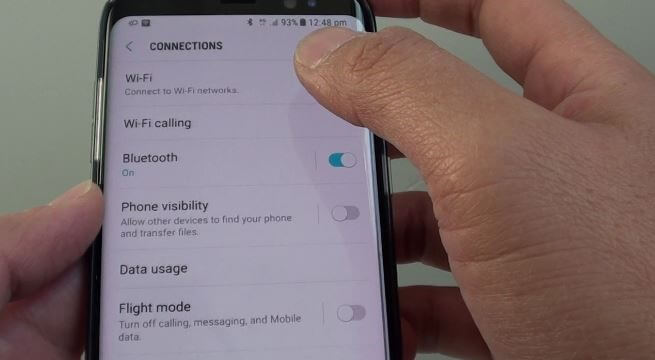
مرحله ۱ برای ارتقا نسخه اندروید: وای فای دستگاه خود را قرار دهید
همانطور که در تصویر زیر مشاهده می کنید، بالای صفحه خود را به پایین بکشید و روی دکمه Wi-Fi ضربه بزنید.
مرحله ۲ برای ارتقا نسخه اندروید: به تنظیمات دستگاه خود بروید
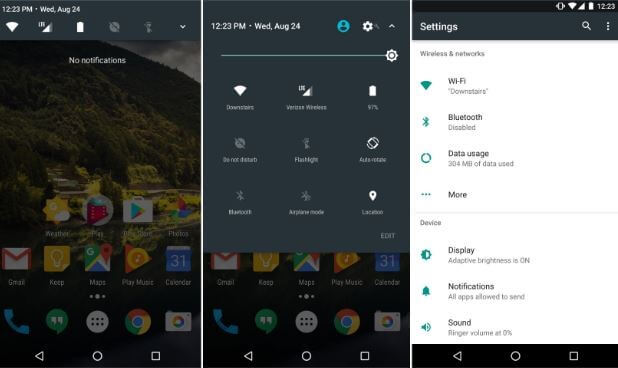
به تنظیمات (Settings) دستگاه خود بروید و روی آن ضربه بزنید، این کار از طریق منوی برنامه یا نوار اعلان انجام می شود.
مرحله ۳ برای ارتقا نسخه اندروید: به پایین اسکرول کنید و روی «درباره دستگاه» ضربه بزنید
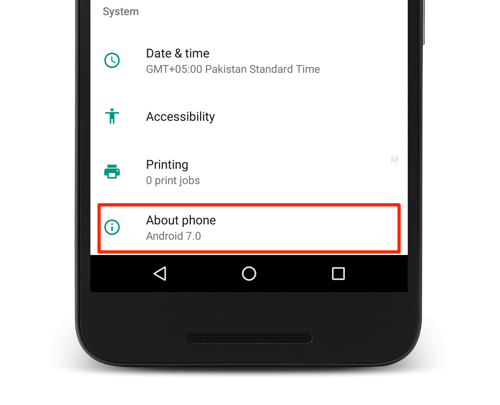
وقتی روی تنظیمات ضربه می زنید، درباره دستگاه (About Phone) را در قسمت پایین صفجه گوشی همراه خود مشاهده خواهید کرد.
 مرحله ۴ برای ارتقا نسخه اندروید: روی به روزرسانی نرم افزار ضربه بزنید
در این صفحه عنوان به روز رسانی نرم افزار (Software Update) را مشاهده خواهید کرد. روی این قسمت ضربه بزنید.
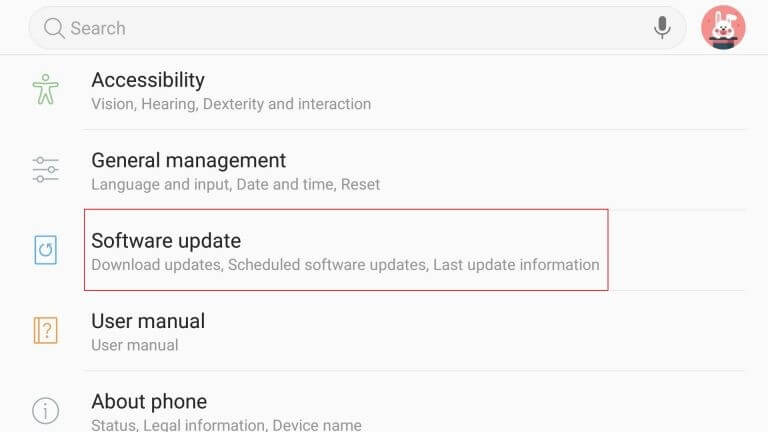
مرحله ۵ برای ارتقا نسخه اندروید: روی بروزرسانی ضربه بزنید
اگر نسخه جدید آپدیت اندروید برای دستگاه شما موجود باشد، همانطور که در تصویر زیر مشاهده می کنید، نمایش داده می شود.
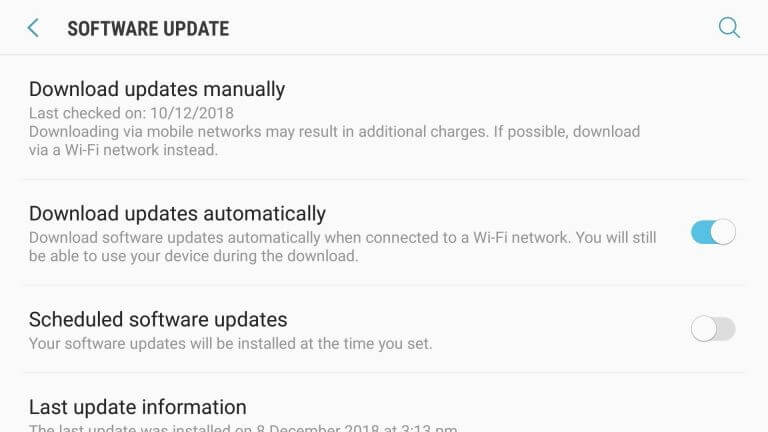
مرحله ۶ برای ارتقا نسخه اندروید: روی نصب ضربه بزنید
بلافاصله روی نصب (Install) ضربه بزنید. بارگیری و نصب شروع می شود. باید منتظر بمانید تا نصب کامل شود. دستگاه شما پس از نصب مجدداً راه اندازی (Restart) می شود.
هر برند گوشی همراه ممکن است رابط کاربری متفاوتی داشته باشد. اما همۀ آنها تقریباً مشابه هستند، لازم است به بخش تنظیمات و سپس به قسمت «درباره تلفن» بروید تا شماره مدل موبایل و همچنین طریقه ارتقا اندروید را مشاهده کنید.
نکته: در صفحه به روز رسانی نرم افزار (Software Update) می توانید تیک دانلود اتوماتیک را بزنید تا وای فای دستگاه هر زمان که روشن شد و اگر هم ورژن جدید موجود بود، ارتقا خودکار اندروید انجام می شود.
۱. خاموش کردن گوشی
برای جلوگیری از مشکلات، قبل از شروع فرآیند ارتقا، گوشی خود را خاموش کنید.
۲. اتصال گوشی به کامپیوتر
گوشی خود را با استفاده از کابل USB به کامپیوتر وصل کنید.
۳. نصب درایور USB گوشی
درایور USB گوشی را از وب سایت سازنده گوشی خود دانلود و نصب کنید. این درایور به کامپیوتر شما اجازه میدهد تا با گوشی شما ارتباط برقرار کند.
۴. دانلود فایلهای بهروزرسانی اندروید
فایلهای بهروزرسانی اندروید را از وب سایت سازنده گوشی خود دانلود کنید. این فایلها معمولاً به صورت یک فایل ZIP یا IMG ارائه میشوند.
۵. کپی فایلهای بهروزرسانی اندروید
فایلهای بهروزرسانی اندروید را در پوشهای روی کامپیوتر خود کپی کنید.
۶. جدا کردن گوشی از کامپیوتر
پس از دانلود فایلهای بهروزرسانی اندروید، گوشی خود را از کامپیوتر جدا کنید.
۷. بردن گوشی به حالت ریکاوری
برای وارد شدن به حالت ریکاوری، کلیدهای خاصی را باید در هنگام روشن کردن گوشی خود فشار دهید. کلیدهای مورد نیاز برای وارد شدن به حالت ریکاوری بسته به مدل گوشی شما متفاوت است.
۸. انتخاب گزینه “Update from USB”
پس از وارد شدن به حالت ریکاوری، گزینه “Update from USB” را انتخاب کنید.
۹. انتخاب کامپیوتر
در صفحه بعدی، کامپیوتر خود را انتخاب کنید و روی “Start” کلیک کنید.
۱۰. انتظار برای تکمیل فرآیند نصب
منتظر بمانید تا فرآیند نصب بهروزرسانی تکمیل شود. این فرآیند ممکن است چند دقیقه طول بکشد.
۱۱. راهاندازی مجدد گوشی
پس از تکمیل فرآیند نصب، گوشی خود را مجدداً راهاندازی کنید.
ارتقا اندروید دستگاههم برای کاربران و هم برای توسعه دهندگان مهم است. بنابراین، باید به عنوان جزئی جدایی ناپذیر از خدمات توسعه تلفن همراه در نظر گرفته شود. چگونگی ارتقا سیستم عامل اندروید کار ساده ای است! تنها با چند ضربه می توانید اندروید گوشی همراه خود را ارتقا دهید. این کار باعث می شود تا گوشی از نظر امنیتی، سرعت و کارآیی بهبود چشمگیری پیدا کند. با آپدیت سیستم عامل اندروید گوشی حتی می توانید از پس زمینه و ویژگی های ظاهری زیبا و جدید موبایل خود نهایت لذت را ببرید.
برای بررسی اینکه آیا گوشی شما به روز است یا خیر، میتوانید از روشهای زیر استفاده کنید:
۱. برای اطلاع از بروزرسانی گوشی بررسی بخش “بروزرسانی نرمافزار” یا “بهروزرسانی سیستم” در تنظیمات: به تنظیمات گوشی خود بروید و بخش مربوط به بروزرسانی نرمافزار را پیدا کنید. این بخش ممکن است در قسمت “درباره گوشی” یا “نرمافزار” قرار داشته باشد. در این بخش، میتوانید بررسی کنید که آیا نسخه جدیدی از سیستم عامل برای گوشی شما موجود است یا خیر. در صورت وجود بروزرسانی، میتوانید آن را دانلود و نصب کنید.
۲. بررسی اعلانها و پیامها: گاهی اوقات، سیستم عامل گوشی شما ممکن است به شما اعلان یا پیامی درباره بروزرسانی موجودیتها دهد. این اعلانها معمولاً در نوار اعلانها (Notification Bar) نمایش داده میشوند. بنابراین، با دیدن این اعلانها، میتوانید بفهمید که آیا بروزرسانیهای جدید برای گوشی شما موجود است یا خیر.
۳. جستجوی اینترنتی: میتوانید به صورت آنلاین جستجو کنید تا ببینید که آیا نسخه جدیدی از سیستم عامل برای گوشی شما منتشر شده است یا خیر. برای این منظور، معمولاً کافی است که مدل گوشی و نسخه سیستم عامل خود را در موتورهای جستجو وارد کنید و اطلاعات مربوطه را بیابید.
توجه داشته باشید که روشها برای بررسی بروزرسانی گوشی ممکن است بسته به سیستم عامل گوشی شما متفاوت باشد.
برای پشتیبانگیری از اطلاعات گوشی خود، میتوانید از روشهای زیر استفاده کنید:
۱. استفاده از سرویسهای پشتیبانگیری ابری (Cloud Backup): بسیاری از گوشیها امکانات پشتیبانگیری از طریق سرویسهای ابری مانند Google Drive (برای گوشیهای اندروید) و iCloud (برای آیفون) را دارند. با وارد کردن حساب کاربری خود و فعالسازی پشتیبانگیری اتوماتیک، میتوانید اطلاعات خود را شامل مخاطبین، تقویم، عکسها، ویدیوها و فایلهای مختلف در فضای ابری ذخیره کنید. این روش به شما امکان بازیابی آسان اطلاعات پشتیبانگیری شده را در صورت نیاز میدهد.
۲. استفاده از نرمافزارهای پشتیبانگیری شخصی: میتوانید از نرمافزارهای پشتیبانگیری شخصی استفاده کنید که بر روی گوشی شما نصب میشوند. این نرمافزارها به شما امکان میدهند تا اطلاعات مختلف خود را مانند مخاطبین، پیامها، عکسها، ویدیوها و تنظیمات را در حافظه داخلی یا کارت حافظه گوشیتان پشتیبانگیری کنید. معمولاً این نرمافزارها قابلیت برنامهریزی پشتیبانگیری خودکار را نیز دارند.
۳. اتصال به رایانه و کپی اطلاعات: با اتصال گوشی به رایانه از طریق کابل USB، میتوانید به اطلاعات گوشی دسترسی پیدا کنید و آنها را در رایانه خود ذخیره کنید. میتوانید فایلها را به صورت دستی کپی کنید یا از نرمافزارهای مدیریت فایل استفاده کنید تا اطلاعات مختلف را به راحتی در رایانه خود ذخیره کنید.
۴. پشتیبانگیری از تنظیمات و حسابها: در صورتی که قصد تغییر گوشی دارید، مهم است تنظیمات و حسابهای مختلف خود را نیز پشتیبانگیری کنید. برای مثال، اطلاعات حساب Google یا Apple ID خود را (شامل مخاطبین، تقویم، نشانهها و تنظیمات دیگر) با استفاده از گزینههای مربوطه در تنظیمات گوشی خود پشتیبانگیری کنید.
مطممطمئن شوید که قبل از شروع هر فرآیند پشتیبانگیری، از میزان بار باتری گوشیتان اطمینان حاصل کرده و بهتر است از اتصال به یک شبکه Wi-Fi پایدار استفاده کنید تا فرآیند پشتیبانگیری به درستی انجام شود.
چگونه می توانم بفهمم که گوشی من برای چه نسخه اندرویدی واجد شرایط است؟
برای فهمیدن اینکه گوشی شما برای چه نسخه اندرویدی واجد شرایط است، می توانید به وب سایت سازنده گوشی خود مراجعه کنید. سازنده گوشی شما معمولاً لیست کاملی از گوشی های خود و نسخه های اندرویدی که از آنها پشتیبانی می کنند را ارائه می دهد.
پیشنهاد برای یادگیری برنامه نویسی اندروید برای ساخت انواع اپلیکیشن و درآمدزایی از آن
دوره های مرتبط با برنامه نویسی اندروید الکامکو را به شما پیشنهاد می کنیم، به دلایل زیر ↓
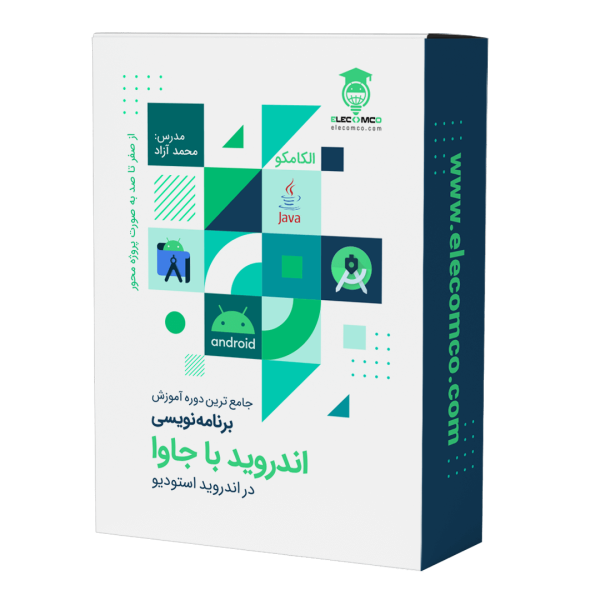
بخش های دوره آموزش طراحی نرم افزار اندروید با جاوا در اندروید استودیو
همچنین ببینید» دوره های برنامه نویسی اندروید مطابق با آموزش جاوا و اندروید استودیو در راستای ساخت اپ های اندرویدی
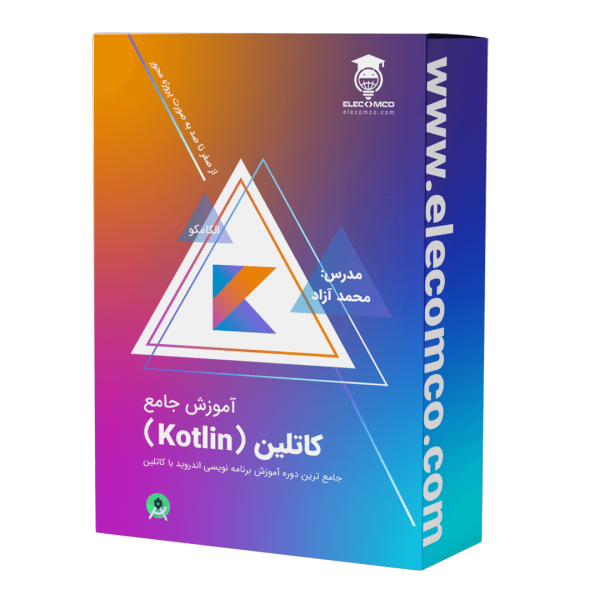
مقدمه و معرفی دوره آموزش پروژه محور کاتلین
همچنین بخوانید » سایر ثبت نام دوره های کاتلین | لیست کتاب های آموزش کاتلین | کاتلین بهتر است یا فلاتر | کاتلین بهتر است یا جاوا
دوره آموزش برنامه نویسی اندروید شامل دوره های جاوا و کاتلین می باشد. همچنین دارای ۷ دوره حرفه ای دیگر برای تبدیل شدن به یک متخصص اندروید کامل می باشد.
بخش های مختلف دوره متخصص اموزش اندروید
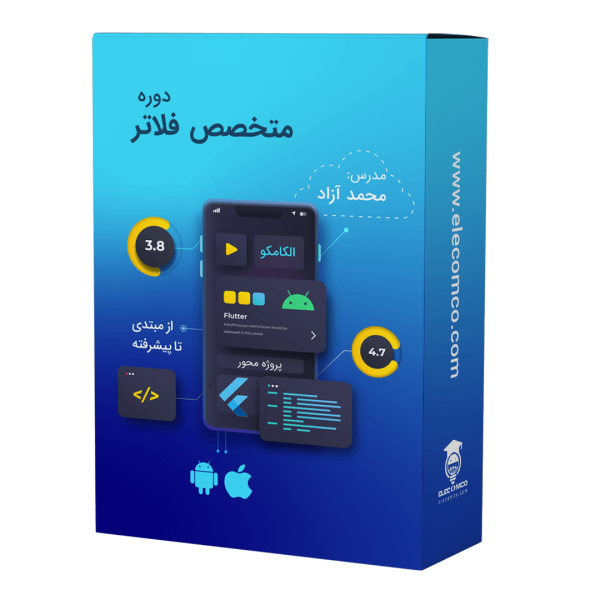
بخش های دوره آموزش پروژه محور فلاتر
همچنین بخوانید » همه دوره های فلاتر | تفاوت ری اکت و نیتیو | آینده و بازار کار فلاتر چگونه است؟ | لیست کتاب های اموزش فریمورک فلاتر | فیلم های آموزش رایگان فلاتر | نصب فلاتر | اموزش زبان برنامه نویسی دارت | طراحی اپلیکیشن اندروید و آی او اس | یادگیری فلاتر
مقالات مرتبط:
تابحال update سیستم عامل اندروید را برای گوشی تان انجام دادید؟ چه تجربه ای از اینکار دارید؟ خرابکاری کردید یا نه مراحل آن را بدرستی انجام دادید؟ سوالی در رابطه با اینکه “چگونه سیستم عامل اندروید خود را آپدیت کنیم” دارید؟ نظرات، پیشنهادات و سوالات خود را در همین صفحه با سایت آموزش اندروید الکامکو در میان بگذارید، در اسرع وقت پاسخگوی شما خواهیم بود.
قیمت اصلی 3,000,000 تومان بود.2,700,000 تومانقیمت فعلی 2,700,000 تومان است.
قیمت اصلی 11,000,000 تومان بود.8,800,000 تومانقیمت فعلی 8,800,000 تومان است.
قیمت اصلی 2,000,000 تومان بود.1,800,000 تومانقیمت فعلی 1,800,000 تومان است.
قیمت اصلی 2,000,000 تومان بود.1,800,000 تومانقیمت فعلی 1,800,000 تومان است.
قیمت اصلی 6,000,000 تومان بود.5,400,000 تومانقیمت فعلی 5,400,000 تومان است.
قیمت اصلی 2,000,000 تومان بود.1,800,000 تومانقیمت فعلی 1,800,000 تومان است.
قیمت اصلی 8,000,000 تومان بود.7,200,000 تومانقیمت فعلی 7,200,000 تومان است.

قیمت اصلی 11,000,000 تومان بود.990,000 تومانقیمت فعلی 990,000 تومان است.
قیمت اصلی 2,000,000 تومان بود.1,800,000 تومانقیمت فعلی 1,800,000 تومان است.
قیمت اصلی 2,000,000 تومان بود.1,800,000 تومانقیمت فعلی 1,800,000 تومان است.
قیمت اصلی 5,500,000 تومان بود.4,950,000 تومانقیمت فعلی 4,950,000 تومان است.






خیلی مطلب خوبی بود 😄
ممنون
مرسی مطلب خوبی بود
آپدیت سیستم عامل آندروید گوشی سامسونگ هم همینطوره؟
بله مسیر همینه حالا ممکنه توی گوشی های مختلف یکم گزینه هاش فقط فرق کنه